Academy

Domina Psicopro y simplifica tu práctica clínica

Todas las colecciones > Calendario > ¿Cómo aceptar o rechazar una solicitud de cita en Psicopro?

¿Cómo aceptar o rechazar una solicitud de cita en Psicopro?

Resumen rápido

Cuando un paciente solicita una cita desde el enlace público del psicólogo, el sistema genera una solicitud pendiente de confirmación.
El psicólogo recibe un email y también puede gestionar esa solicitud desde la sección Solicitudes pendientes dentro del Calendario.
Desde allí podrá aceptar o rechazar la cita con un solo clic, y el paciente recibirá automáticamente un email con la respuesta.

Antes de empezar

  • El paciente debe haber enviado una solicitud desde tu agenda pública.
  • Debes iniciar sesión como Psicólogo o Administrador.
  • Debes tener tu horario configurado, ya que las solicitudes se basan en tu disponibilidad.

¿Dónde aparecen las solicitudes de cita?

Cuando un paciente solicita una cita:

  1. Recibes un email de notificación
    • El correo indica la fecha, hora y nombre del paciente.
  2. La solicitud aparece en Psicopro
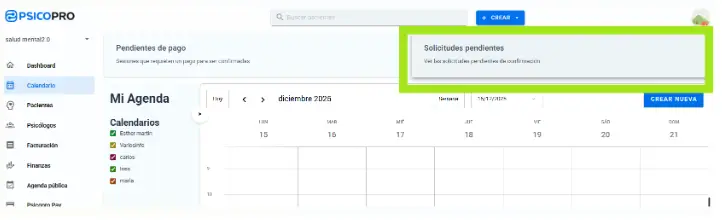
    • En Calendario → Solicitudes pendientes

Aceptar una solicitud de cita

1. Ve a Calendario → Solicitudes pendientes

Haz clic en el bloque "Solicitudes pendientes" para abrir la lista de solicitudes.

2. Selecciona la solicitud que quieres revisar

Verás la información enviada por el paciente:

  • Nombre
  • Fecha y hora solicitada
  • Psicólogo asignado
  • Estado actual: pendiente

3. Pulsa el botón “Aceptar”

Al aceptar la solicitud:

  • La cita se convierte en una cita confirmada
    • Aparece inmediatamente en tu calendario en el día y hora correspondientes.
  • El paciente recibe un email de confirmación automática
  • Se genera automáticamente el enlace de videollamada (si es sesión online)

Rechazar una solicitud de cita

1. Accede a la solicitud desde Calendario → Solicitudes pendientes

2. Pulsa el botón “Rechazar”

Al rechazar:
❌ La solicitud desaparece de la lista
❌ La cita NO se crea en tu calendario
✉ El paciente recibe un email automático indicando que su cita fue
rechazada

Qué ve el paciente cuando aceptas o rechazas

  • Si aceptas → recibe email con cita confirmada
  • Si rechazas → recibe email con cita denegada
  • En ambos casos la comunicación es automática y no tienes que enviar mensajes manualmente

Consejos

  • Revisa las solicitudes cada día si tienes agenda pública activa.
  • Si sueles recibir muchas solicitudes, pon un mensaje estándar en tu email de confirmación.
  • Si vas a estar de vacaciones, desactiva temporalmente tu agenda pública para evitar nuevas solicitudes.
  • Acepta rápidamente las solicitudes para asegurar disponibilidad real y evitar solapamientos.

Preguntas frecuentes

Seguirá en pendiente hasta que la aceptes o rechaces.

Por ahora debes rechazar y luego crear la cita manualmente en otra hora.

Sí, desde el portal del paciente o la App hasta 24 horas antes de la cita.