Academy

Domina Psicopro y simplifica tu práctica clínica

Todas las colecciones > Calendario > ¿Cómo crear, editar o eliminar una cita en Psicopro?

¿Cómo crear, editar o eliminar una cita en Psicopro?

Resumen rápido

En Psicopro puedes crear citas manualmente desde el Calendario, definiendo tipo de sesión, modalidad, precio y condiciones de cobro.
Por defecto, el sistema envía el enlace de sesión, los recordatorios y la confirmación de la cita al paciente.
Además, puedes modificar o eliminar cualquier cita directamente desde el calendario.

Antes de empezar

  • Debes tener rol de Psicólogo o Administrador.
  • El paciente debe estar creado previamente en Psicopro.
  • El psicólogo debe tener su horario configurado.

Crear una cita paso a paso:

1. Ir al Calendario

En el menú lateral izquierdo, haz clic en Calendario.

2. Pulsar en “+ Crear” → “Cita”

En la parte superior derecha, pulsa el botón + Crear y elige Cita.
Se abrirá la ventana de creación de cita.

3. Completar los datos básicos de la cita

En el formulario verás:
  • Paciente → selecciona el paciente de la lista.
  • Fecha → elige el día de la sesión.
  • Hora → selecciona la franja horaria disponible.
  • Psicólogo → el profesional que atenderá (en centros, puedes elegir entre los psicólogos activos).

4. Configurar los detalles de la sesión

En la parte inferior se configuran los detalles económicos y de comunicación:

  • Tipo de sesión
    • Ejemplo: Individual (u otros tipos que tengáis configurados).
  • Modalidad
    • Ejemplo: Online o Presencial (según lo que tengáis disponible).
  • Precio (€)
    • Importe de la sesión (por ejemplo, 100).

En este campo aparece automáticamente el precio asociado al paciente o al psicólogo:

  • Si el paciente tiene un precio personalizado en su ficha, ese será el importe que aparecerá por defecto.
  • Si el paciente no tiene un precio asignado, se mostrará el precio general configurado por el psicólogo.


En ambos casos, puedes modificar el importe manualmente al crear la cita si necesitas aplicar un precio distinto (promoción, ajuste puntual, bono, etc.).
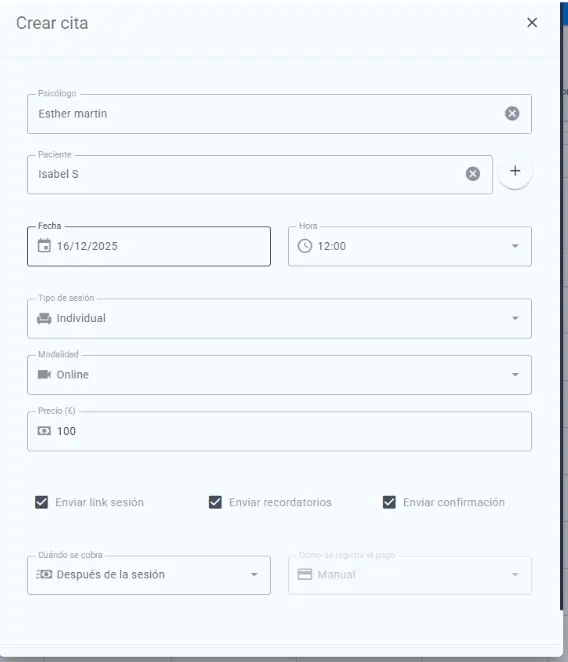
Debajo verás tres casillas:

  • Enviar link sesión
  • Enviar recordatorios
  • Enviar confirmación

Por defecto las tres casillas aparecen marcadas, lo que significa que:

  • Se enviará al paciente el enlace de la sesión (si es online).
  • Recibirá recordatorios automáticos antes de la cita.
  • Recibirá un email de confirmación cuando se crea la cita.

Y por último, las opciones de pago:

  • Cuándo se cobra
    • Ejemplo: Después de la sesión (u otras opciones configuradas en Psicopro Pay).
  • Cómo se registra el pago
    • Ejemplo: Manual (el profesional marcará después si se ha cobrado).

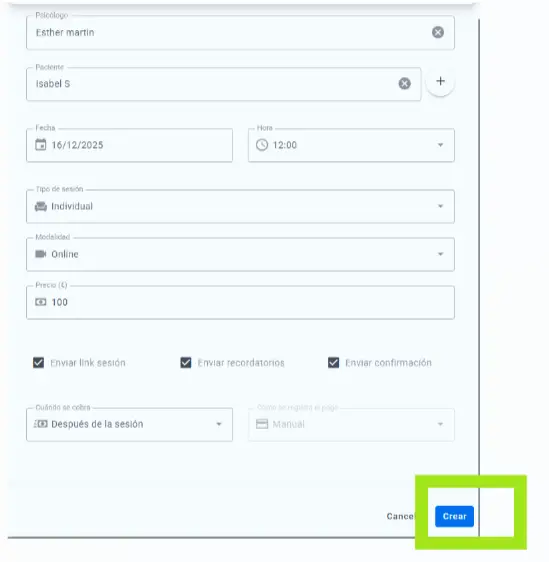
5. Crear la cita

Cuando hayas completado todos los campos, pulsa Crear.
La cita aparecerá inmediatamente en el calendario en el día y hora seleccionados.
Modificar una cita desde el calendario

Si necesitas cambiar hora, precio, modalidad, etc.:
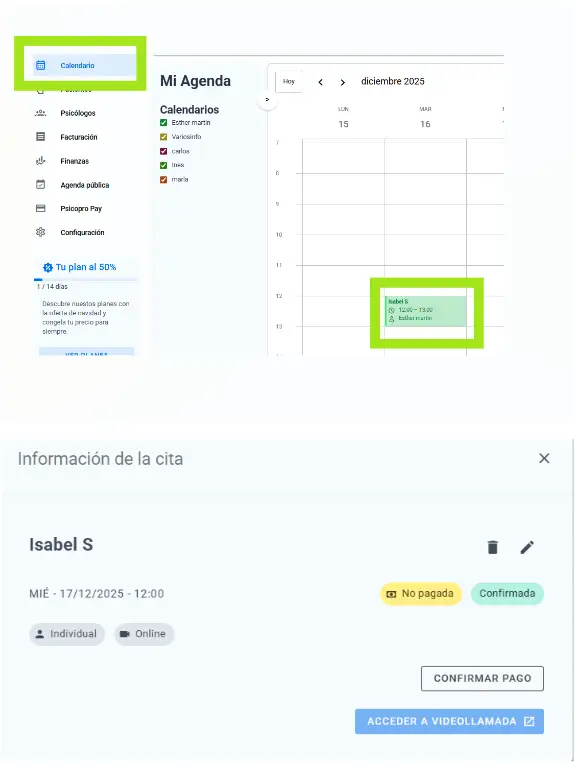
1. Ve a Calendario

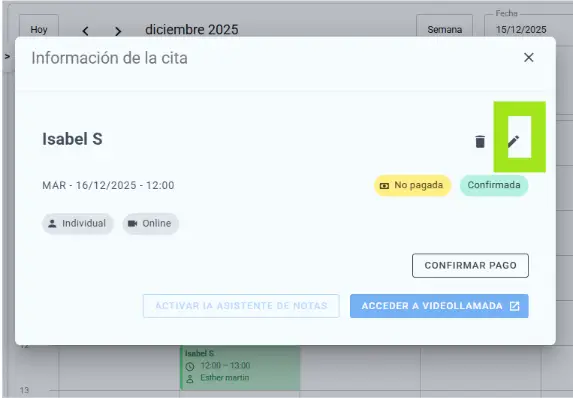
2. Haz clic sobre el lápiz

Se abrirá la misma ventana de detalles de la cita.
3. Modifica los campos necesarios

Puedes cambiar:

  • Fecha y hora
  • Paciente (si procede)
  • Tipo de sesión
  • Modalidad
  • Precio
  • Opciones de envío (link, recordatorios, confirmación)
  • Opciones de cobro

4. Pulsa Modificar

Los cambios se reflejarán al instante en el calendario.
Si tienes activa la opción de Enviar confirmación, el paciente recibirá el correo correspondiente.

Eliminar una cita desde el calendario

Si una sesión se cancela definitivamente:
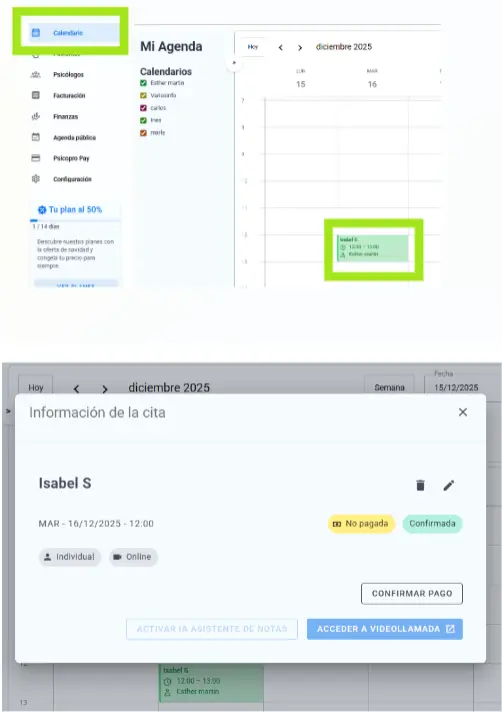
1. Entra en Calendario

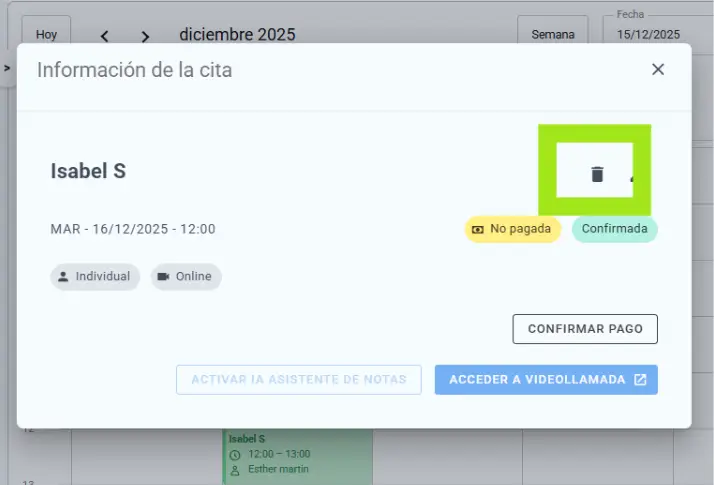
2. Haz clic sobre la cita que deseas eliminar

3. Pulsa el botón Eliminar (o icono de papelera)

4. Confirma la acción si el sistema te lo pide

Al eliminarla:

  • La cita desaparece del calendario.
  • Ya no cuenta como sesión futura del paciente.
  • Si gestionáis comunicaciones, podéis informar al paciente manualmente o por otros medios (email, WhatsApp, etc., según políticas del centro).

Consejos

  • Mantén activadas por defecto las casillas de enviar link, recordatorios y confirmación para reducir ausencias y olvidos.
  • Usa la opción Después de la sesión cuando no cobras por adelantado; más adelante podrás marcar el pago como realizado.

Preguntas frecuentes

Sí, el flujo previsto de Psicopro permite crear un paciente durante la creación de la cita,
para agilizar la agenda.

El enlace sigue asociado a la cita; el paciente simplemente deberá conectarse en el
nuevo horario.

Sí, basta con desmarcar la casilla Enviar recordatorios antes de guardar.