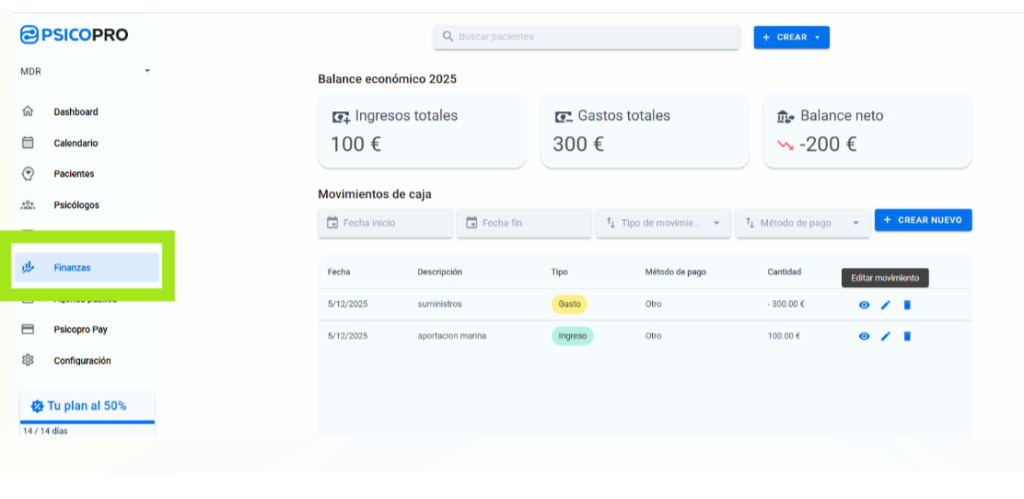
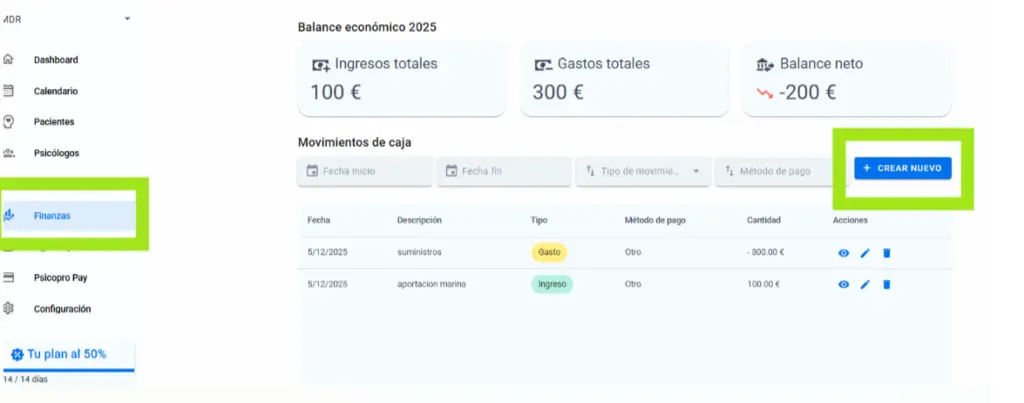
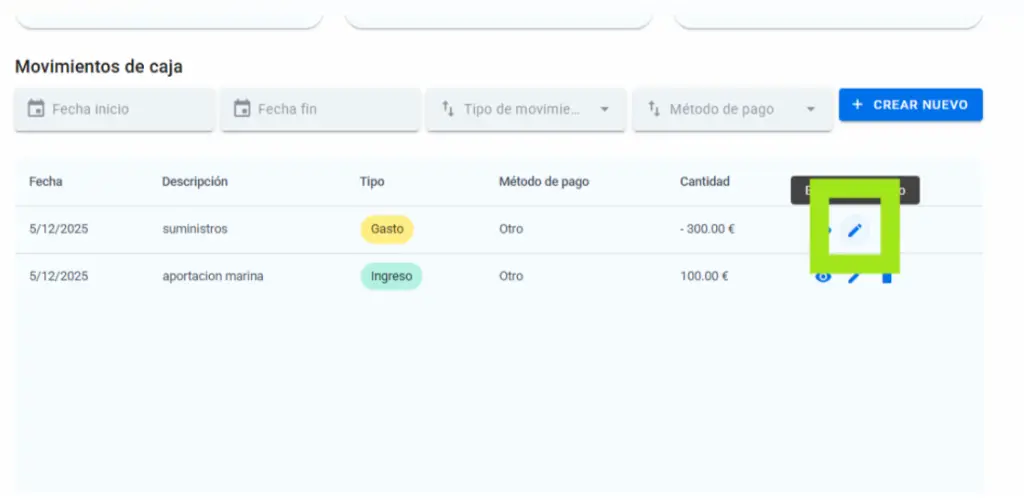
La sección Finanzas te permite llevar el control económico completo de tu consulta. Aquí podrás consultar tus ingresos, gastos, balance anual y todos los movimientos generados automáticamente o añadidos manualmente.
Balance económico
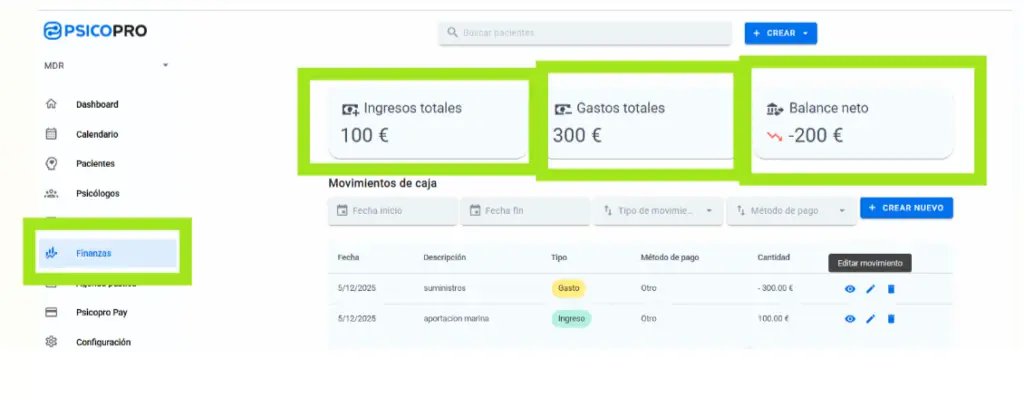
En la parte superior verás un resumen automático de tu actividad económica:
Ingresos totales → suma de todos los movimientos clasificados como Ingreso.
Gastos totales → suma de los movimientos clasificados como Gasto.
Balance neto → ingresos totales – gastos totales.
Este panel se actualiza en tiempo real a medida que registras movimientos.
Movimientos de caja
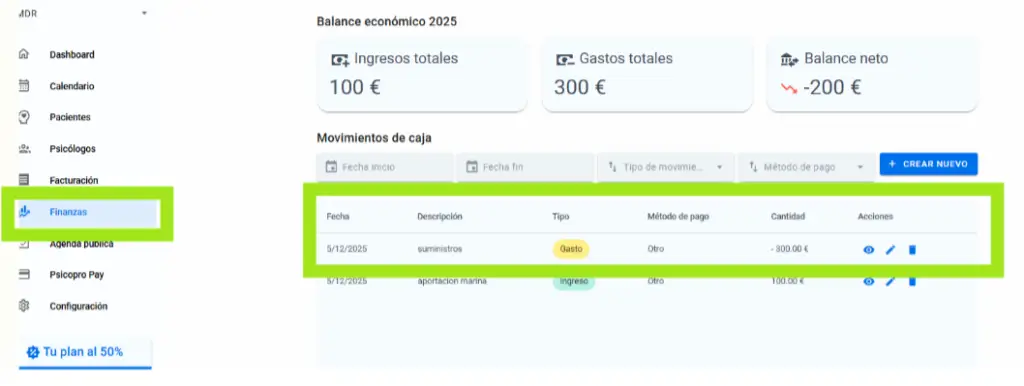
Debajo del balance encontrarás el histórico de todos tus movimientos económicos. Cada línea muestra:
Fecha del movimiento
Descripción
Tipo (Ingreso / Gasto)
Método de pago
Cantidad
Acciones (ver detalles / editar/ eliminar)
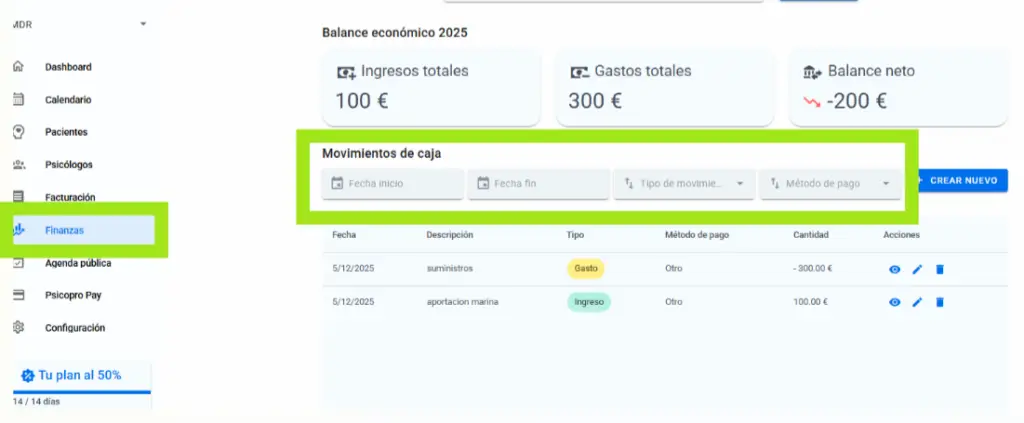
Puedes acotar tu búsqueda con:
Fecha inicio
Fecha fin
Tipo de movimiento (Ingreso / Gasto)
Método de pago (Efectivo, Tarjeta, Transferencia, Otro)
Esto te permite tener un control claro de tu actividad por periodo, método de cobro o naturaleza del movimiento.
Crear un nuevo movimiento
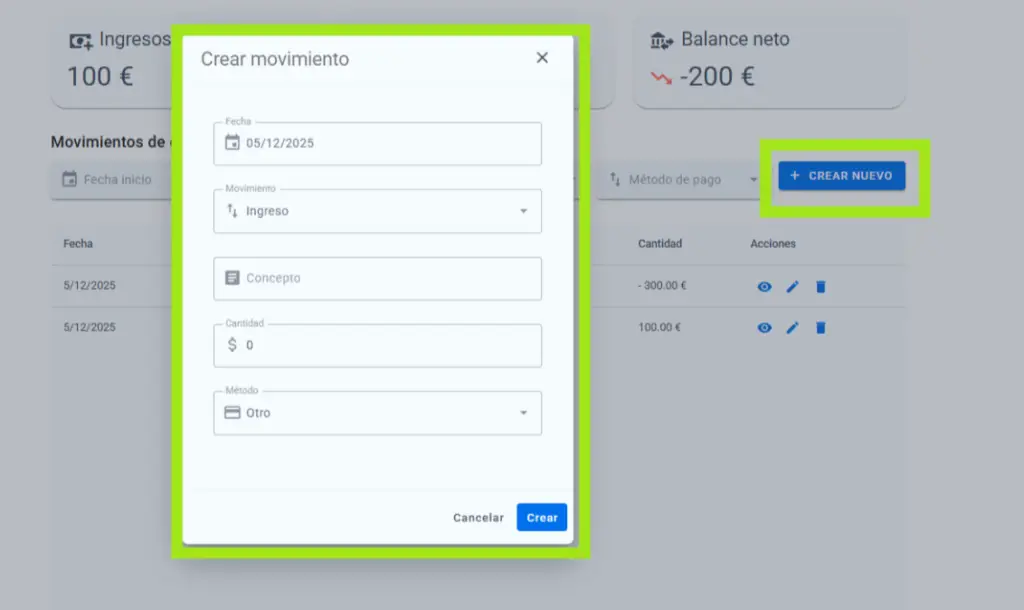
Haz clic en “Crear nuevo” para añadir manualmente un ingreso o un gasto.
Se abrirá una ventana con los siguientes campos:
Fecha
Selecciona el día en que ocurrió el movimiento.
Tipo de movimiento
Ingreso
Gasto
Concepto
Descripción breve del movimiento. Ejemplos:
“Pago sesión de terapia con Laura P.”
“Compra de material de oficina”
Cantidad
Introduce el importe exacto.
Método de pago
Elige entre:
Efectivo
Tarjeta
Transferencia
Otro
Pulsa Crear para guardar.
Movimientos automáticos en Psicopro
Psicopro genera movimientos automáticamente en dos casos:
✔️ 1. Cuando cobras a través de Psicopro Pay (Stripe) Cada vez que un paciente paga una sesión mediante Psicopro Pay:
Se crea un Ingreso automático.
Se rellena automáticamente:
o método de pago (Tarjeta / Stripe) o cantidad o descripción o enlace con la cita correspondiente
✔️ 2. Cuando marcas manualmente una cita como pagada
Si el pago se realiza fuera de Psicopro Pay (por ejemplo, en efectivo o transferencia), el psicólogo puede marcar la cita como pagada desde la propia sesión. Al hacerlo:
Se genera automáticamente un movimiento de Ingreso.
Queda vinculado a la cita correspondiente.
Puedes visualizarlo en la tabla de movimientos.
Ver detalles de un movimiento
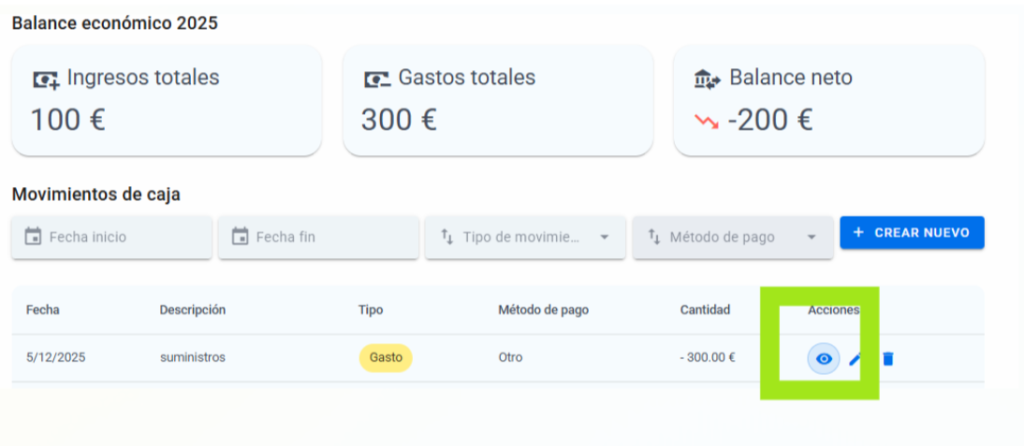
Haz clic en el icono para abrir la ficha completa del movimiento.
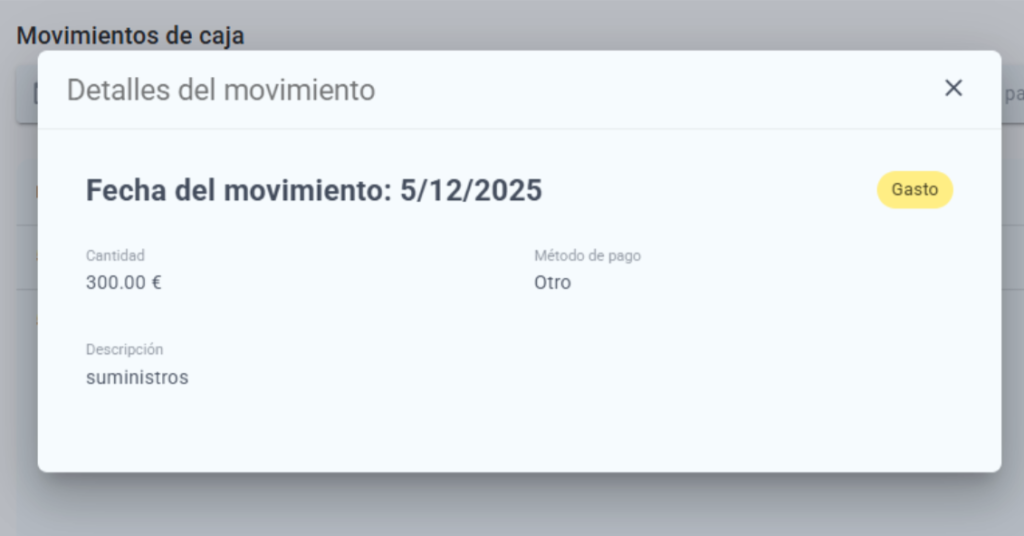
Dentro verás:
Fecha del movimiento
Cantidad
Método de pago
Descripción
Tipo de movimiento
Cita relacionada, si existe
En la sección de cita vinculada podrás ver:
Paciente
Psicólogo
Fecha y hora
Tipo de sesión
Modalidad
Estado (Ej.: Completada, Cancelada, etc.)
Esto te permite tener trazabilidad completa entre sesiones y pagos.
6. Editar un movimiento Pulsa el icono ✏️ (editar) para modificar cualquier dato:
3. Modifica los campos necesarios
Concepto
Método de pago
Cantidad
Fecha
Tipo
Los cambios se actualizan inmediatamente en el balance económico.
Notas importantes
Los movimientos automáticos no eliminan la cita, solo registran su pago.
Puedes llevar tu contabilidad completa incluso sin usar Psicopro Pay, añadiendo movimientos manuales.
Si usas Psicopro Pay, la conciliación será automática y mucho más rápida.
Al eliminar un movimiento manual, no se elimina la cita vinculada.
Es recomendable mantener los métodos de pago consistentes para informes más claros.
Preguntas frecuentes
¿Puedo eliminar un movimiento automático?
Sí, pero no eliminará la cita. Solo se elimina el movimiento económico.
¿Puedo cambiar el método de pago de un movimiento generado automáticamente?
Sí, desde el botón de editar.
¿Los pagos de Psicopro Pay aparecen solos?
Sí, sin necesidad de intervención del psicólogo.
¿Puedo usar Psicopro Pay y también registrar pagos manuales?
Totalmente. Psicopro te permite combinar ambos sistemas.