Videollamadas en Psicopro y uso de Kyra
(Asistente de Notas)
Resumen rápido
Las sesiones online en Psicopro permiten realizar videollamadas seguras con tus pacientes sin necesidad de instalar aplicaciones externas. El paciente recibe automáticamente un email con el enlace de acceso, y el psicólogo puede entrar directamente desde la cita en el calendario. Además, puedes activar a Kyra, nuestro asistente de notas clínicas con IA, que se une a la videollamada y genera automáticamente un informe SOAP al finalizar la sesión.
Antes de empezar
Debes tener creada una cita marcada como Online.
Debes iniciar sesión con tu cuenta de Psicólogo.
El paciente debe tener correo electrónico (es obligatorio para recibir el enlace).
¿Cómo acceder a la videollamada?
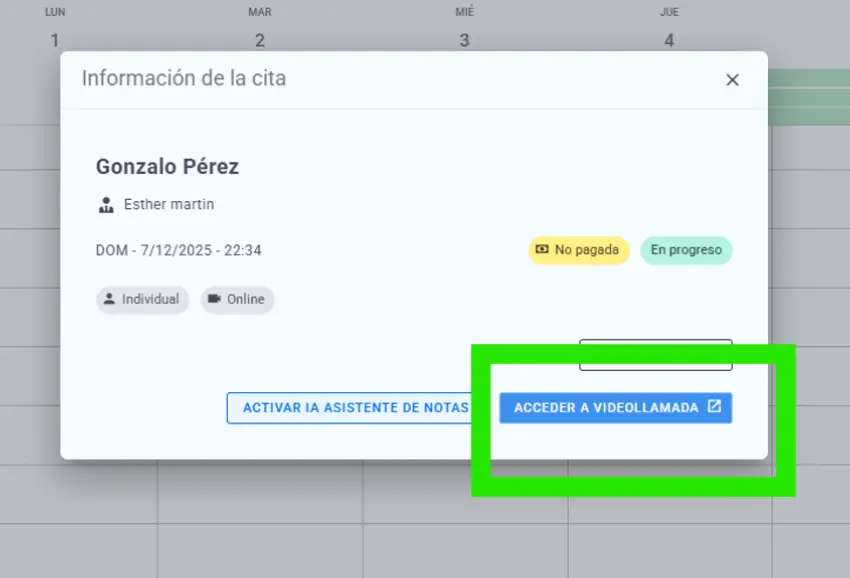
1. El psicólogo abre la cita en el calendario
Ve al calendario.
Haz clic sobre la sesión online.
Se abrirá la ventana «Información de la cita».
Allí encontrarás el botón Acceder a videollamada.
2. El paciente recibe el enlace por email
Cada vez que creas una cita online, el paciente recibe automáticamente:
Fecha y hora de la sesión
Botón de acceso a la videollamada
Enlace único y seguro
El paciente solo debe hacer clic y entrar desde el navegador.
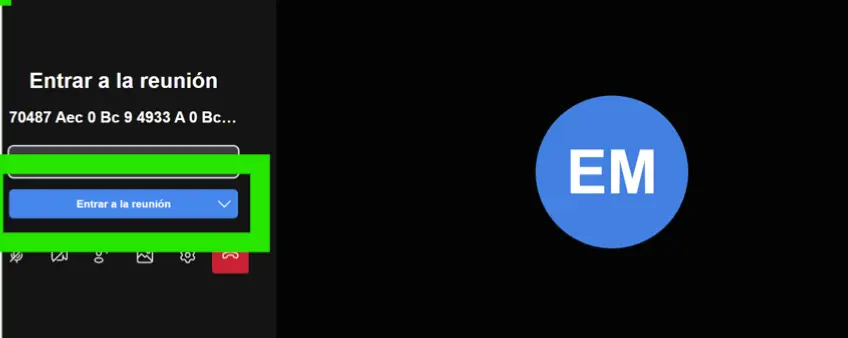
3. Pantalla previa a entrar en la reunión
Antes de entrar, verás una pantalla donde podrás:
✔ Elegir el nombre con el que aparecerás en la videollamada ✔ Encender o apagar la cámara ✔ Mutear/desmutear el micrófono ✔ Elegir un fondo virtual ✔ Revisar tus dispositivos (cámara/micro/altavoz) ✔ Invitar a otras personas si es necesario
Cuando estés listo, pulsa Entrar a la reunión.
¿Cómo activar el asistente de notas
Kyra?
Durante la videollamada, puedes activar a Kyra para que tome notas por ti.
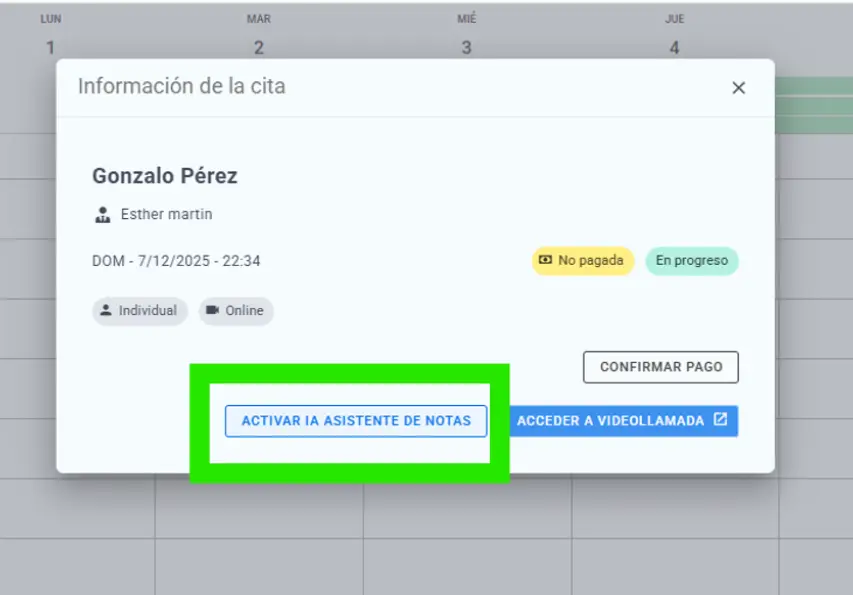
1. Pulsa el botón “Activar IA asistente de notas”
Lo encontrarás en la ventana Información de la cita o directamente dentro de la reunión.
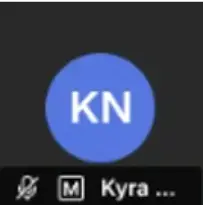
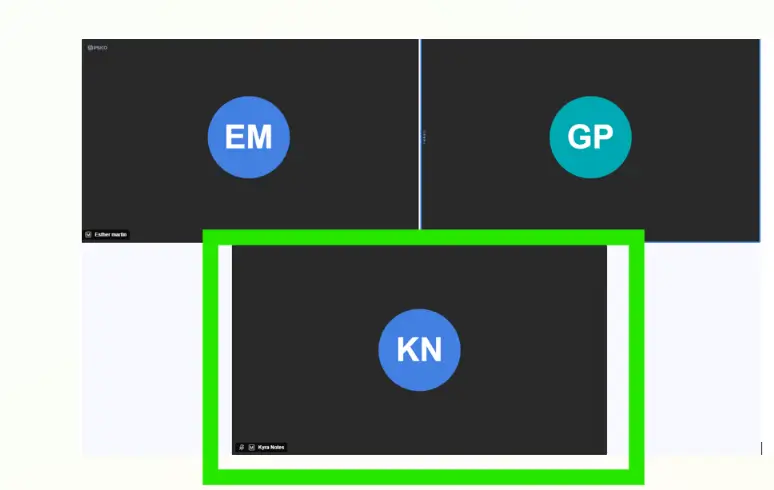
2. Kyra se une como participante silencioso
No muestra cámara
No interrumpe
No graba vídeo
Simplemente analiza el audio para generar un informe clínico automático en formato SOAP.
¿Qué ocurre al finalizar la sesión?
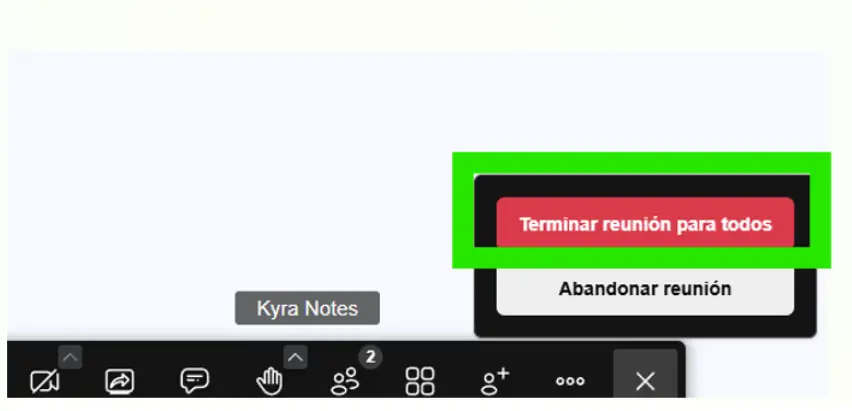
Cuando cuelgas la llamada presionando en “terminar reunión para todos”:
✔ Kyra deja la videollamada ✔ Procesa la información automáticamente ✔ Genera el informe SOAP completo ✔ El informe aparece en el Historial de sesiones del paciente
Puedes editar, corregir o añadir información antes de guardarlo.
1. Pulsa el botón “Activar IA asistente de notas”
Lo encontrarás en la ventana Información de la cita o directamente dentro de la reunión.
2. Kyra se une como participante silencioso
No muestra cámara
No interrumpe
No graba vídeo
Simplemente analiza el audio para generar un informe clínico automático en formato SOAP.
¿Cómo puedo acceder al reporte
generado por kyra?
1. Pulsa el botón “Activar IA asistente de notas”
Cuando cuelgas la llamada presionando en “terminar reunión para todos”:
✔ Kyra deja la videollamada ✔ Procesa la información automáticamente ✔ Genera el informe SOAP completo ✔ El informe aparece en el Historial de sesiones del paciente
Puedes editar, corregir o añadir información antes de guardarlo.
Lo encontrarás en la ventana Información de la cita o directamente dentro de la reunión.
2. Kyra se une como participante silencioso
No muestra cámara
No interrumpe
No graba vídeo
Simplemente analiza el audio para generar un informe clínico automático en formato SOAP.
¿Cómo puedo acceder al reporte
generado por kyra?
Acceder al reporte paso a paso
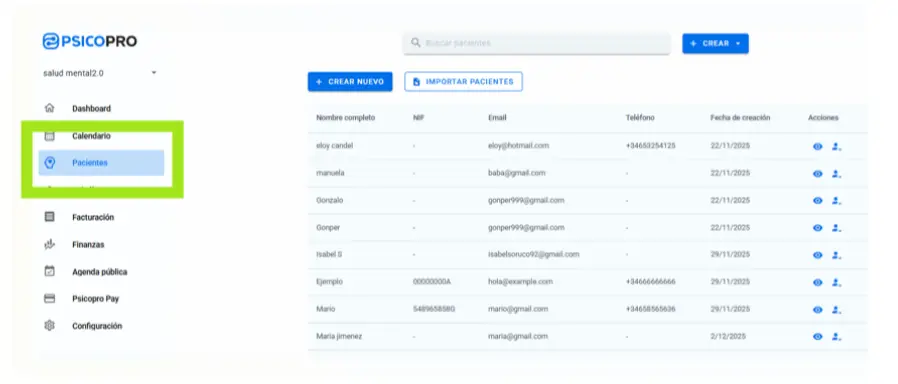
1. Ve a la sección “Pacientes”
En el menú lateral izquierdo, haz clic en Pacientes para ver tu lista completa de pacientes.
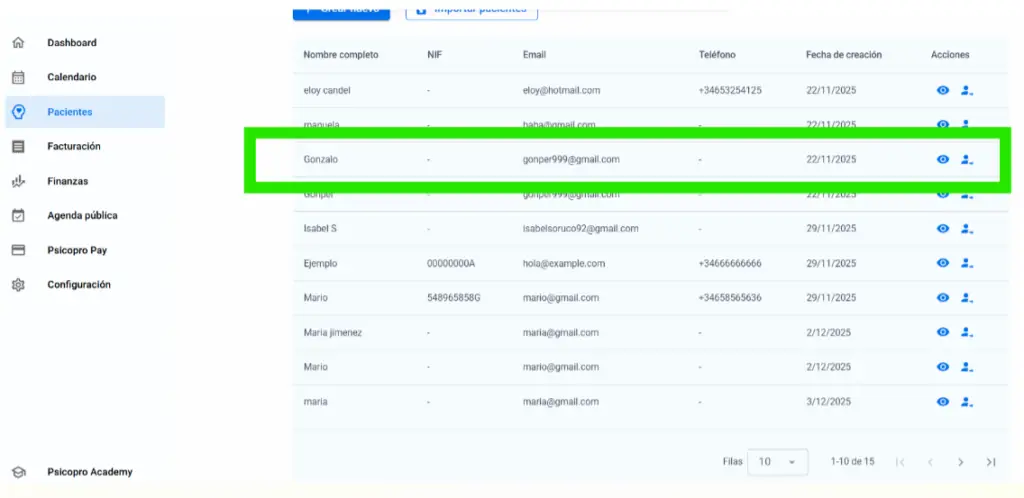
2. Selecciona el paciente correspondiente
Haz clic sobre el paciente cuya sesión deseas revisar. Esto abrirá su ficha completa.
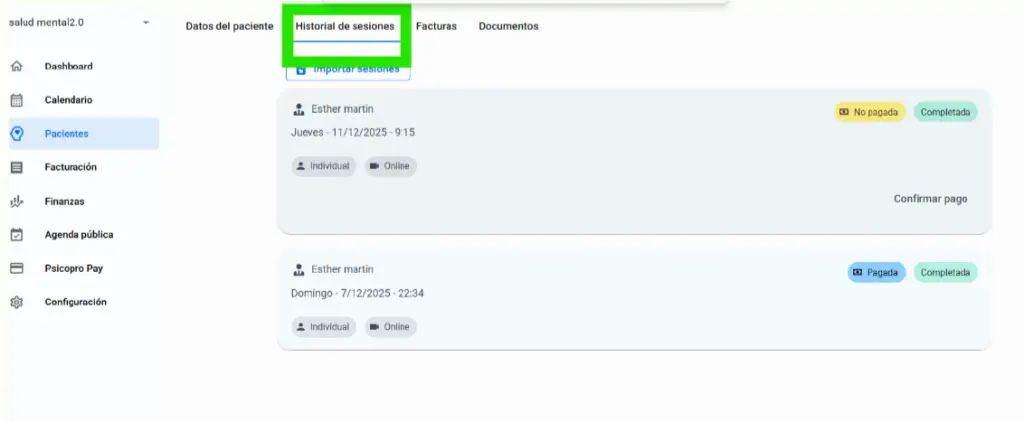
3. Entra en la pestaña “Historial de sesiones”
En la parte superior verás varias pestañas:
Datos del paciente
Historial de sesiones
Facturas
Documentos
Haz clic en Historial de sesiones.
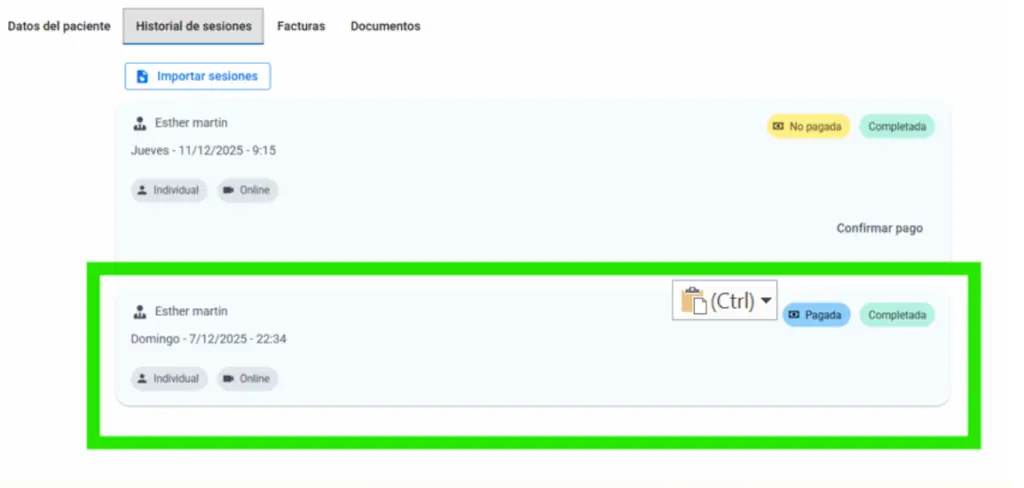
4. Haz clic en la sesión que quieres revisar
Aparecerá el listado de todas las sesiones pasadas y futuras. Selecciona la sesión en la que activaste a Kyra.
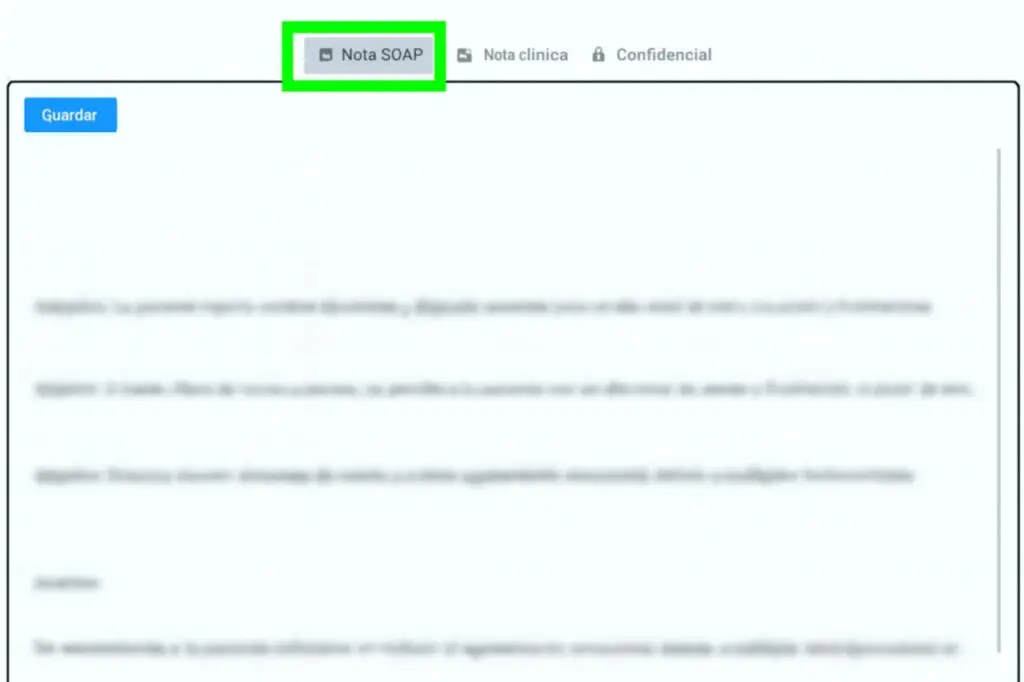
5. Abre la pestaña “Nota SOAP”
Dentro de la sesión encontrarás varias pestañas. Haz clic en Nota SOAP.
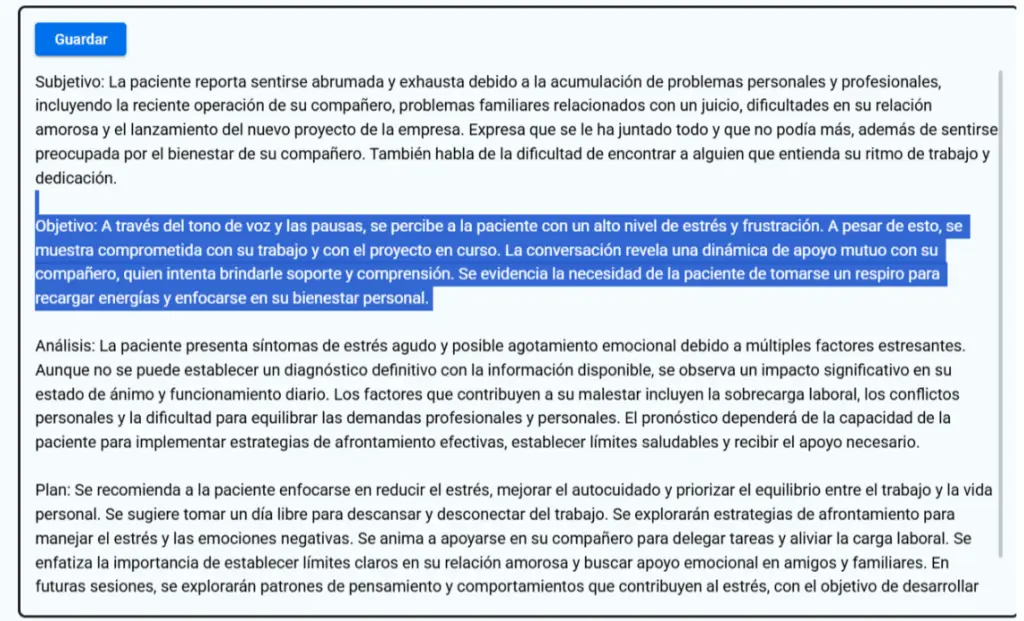
6. Revisa o edita el informe generado
La nota creada por Kyra estará disponible al instante. Desde aquí puedes: ✔ Revisar la nota completa ✔ Editar cualquier sección (S, O, A, P) ✔ Guardar los cambios ✔ Añadir información adicional si lo deseas
Importante
Kyra genera la nota una sola vez al finalizar la sesión.
El informe siempre queda asociado a la sesión concreta dentro del historial del paciente.
El paciente nunca tiene acceso a esta información.
¿Qué pueden hacer los pacientes en la
videollamada?
Cuando acceden al enlace: ✔ Entran directamente a la sala ✔ Usan cámara y micrófono sin instalar nada ✔ No ven información interna del psicólogo ni del sistema ✔ No tienen acceso al informe generado por Kyra
Beneficios de usar videollamadas con
Kyra
Reduce la carga administrativa del profesional
No necesitas tomar notas durante la sesión
Informes SOAP generados automáticamente
Profesionalidad y fluidez para la sesión online
El paciente recibe siempre un acceso claro y seguro
No se requiere instalación de apps externas
Kyra analiza y genera notas en segundos
Más concentración en el paciente, menos en la escritura
Consejos finales
Activa a Kyra al inicio de la sesión para capturar toda la información.
Asegúrate de tener buena conexión antes de entrar.
Si trabajas con varios pacientes online, revisa el nombre mostrado en la sala.
Tu paciente solo necesita su email y un navegador.
Preguntas frecuentes
¿Kyra se ve durante la videollamada?
Aparece como participante, pero sin vídeo ni micrófono. No interfiere.
¿La sesión se graba?
No. Kyra analiza el audio en tiempo real, pero no guarda grabaciones.
¿Dónde encuentro el informe SOAP generado?
En la ficha del paciente → Historial de sesiones → selecciona la cita.
¿Puedo desactivar a Kyra una vez activada?
Sí. Simplemente ciérrala durante la reunión si lo deseas.
¿El paciente necesita instalar algo?
No. Todo funciona desde el navegador, tanto en móvil como en ordenador.